CapCut
CapCut para PC com todas as ferramentas básicas de edição, incluindo redimensionamento, corte e recorte.

Safe & Secure


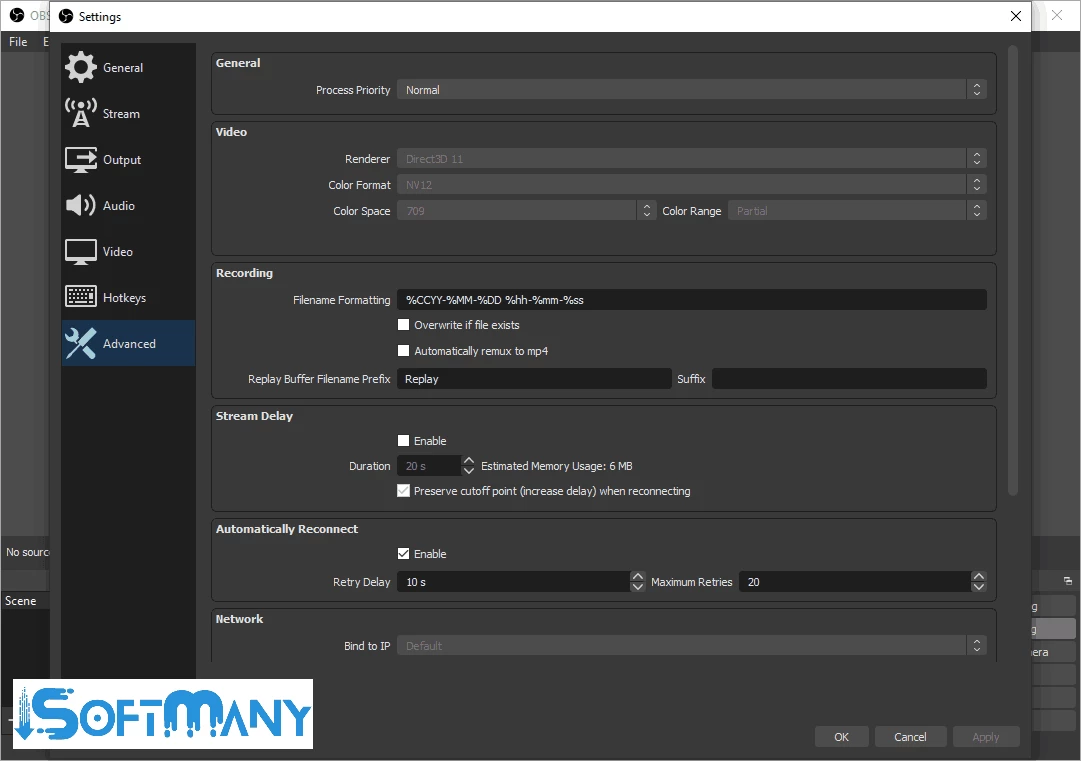

OBS Studio é uma ferramenta gratuita e de código aberto que oferece serviços de gravação de tela, transmissão ao vivo e edição com resultados de qualidade profissional. Ele funciona como um compilador, combinando fontes de vídeo e áudio, como webcam, microfone e tela do computador, permitindo seu uso fácil para jogos, tutoriais, transmissões online e muito mais.
É a melhor solução para criar conteúdo e fazer transmissões ao vivo para diversos aplicativos de compartilhamento em redes sociais, incluindo YouTube , Twitch, Instagram e muitos outros. Você encontrará amplo suporte para várias ferramentas inovadoras, como saída em 4K, 60 FPS, plugins VST, filtros e muito mais, para criar cenas ilimitadas.
O OBS Studio é um software poderoso e flexível que ajuda a criar, editar e compilar conteúdo visual com suporte a diversos recursos inovadores. Ele oferece integração perfeita para múltiplos recursos, como capturas de tela, imagens, texto, janelas do navegador, etc., permitindo que streamers, podcasters e outros criadores de conteúdo aprimorem sua produção.
É um software livre e de código aberto que facilita a criação de conteúdo com funcionalidades em tempo real. É a melhor solução para jogadores online compartilharem e gravarem suas partidas, e também para YouTubers codificarem, capturarem em tempo real e transmitirem com mais confiabilidade.
O software oferece duas funções principais: Cenas e Fontes, que ajudam a configurar a transmissão de acordo com suas preferências. Clique na opção Modo Estúdio para fazer alterações em Cenas e continue a edição sem alertar o público sobre as mudanças. Após ativar o modo, você verá o vídeo ao vivo no lado direito e, no painel esquerdo, todas as ferramentas de edição estarão disponíveis para fazer alterações. Após concluir o processo de edição, use o botão Transição para transformar a tela de edição em Vídeo ao Vivo. Desative o Modo Estúdio e ative-o novamente caso precise fazer alterações.
O software oferece fluxos de trabalho simples para a criação de vídeos a partir de múltiplas fontes, com suporte para webcam na gravação de vídeo e microfone na adição de áudio. Ao capturar a tela, você pode selecionar a janela inteira ou uma parte específica. Para gravar um jogo ou um tutorial, basta dar um comando para iniciar a gravação no momento desejado. Ele funciona em segundo plano, sem interferir na jogabilidade.
O aplicativo, por ser de código aberto, possui uma vasta coleção de plugins e scripts oferecidos pela comunidade. O suporte robusto oferece funcionalidades ampliadas sem limites. O software pode ser gerenciado conforme suas necessidades e permite que você se beneficie da inovação coletiva dos desenvolvedores.
Uma grande variedade de filtros, como correção de cor, mascaramento de imagem, chroma key, etc., está disponível para adicionar durante a edição de seus vídeos. Basta adicionar filtros às suas Cenas, Fontes e canais de Áudio para aprimorar o vídeo. Você pode editar o áudio aumentando/diminuindo o ruído, adicionando um limite de som e amplificando a entrada de voz sobre o som do jogo. Da mesma forma, você pode adicionar vários elementos e texto aos seus vídeos, inclusive em cenas de vídeo em PIP (Picture-in-Picture ). Além disso, também é possível adicionar marcas d'água a vídeos ao vivo e gravados.
Outra funcionalidade essencial para agilizar e facilitar suas transmissões ao vivo é a possibilidade de iniciar ou interromper a transmissão ou gravação com o auxílio de uma tecla de atalho. Para isso, é necessário configurar as opções e operar diversas funções, como iniciar, interromper, alternar entre cenas, ocultar ou exibir fontes, entre outras. Embora o software ofereça suporte a teclas de teclado, o uso de teclas de atalho torna seu fluxo de trabalho mais eficiente e descomplicado.
Este software incrível oferece desempenho aprimorado, mesmo para cenas com múltiplas camadas, e minimiza a latência. Você pode obter qualidade de saída aprimorada em até 4K e 60 FPS e, dentro da largura de banda disponível, ajuda a otimizar a qualidade do fluxo usando as configurações de taxa de bits personalizáveis. O suporte para plugins de terceiros e a capacidade de transmitir para servidores RTMP personalizados permitem que os usuários gerenciem diversas funções, como adicionar alertas animados, plataformas de doação, expandir a funcionalidade e muito mais.
O software tem algumas desvantagens, como a falta de suporte integrado para multistreaming, mas é possível contornar isso executando várias instâncias do OBS e configurá-las para transmitir em diferentes plataformas. Além disso, é necessário usar plugins de terceiros para executar o Spotify.
O software inclui diversos recursos avançados e inovadores, como monitoramento em tempo real, suporte a plugins VST e oferece controle preciso sobre os filtros, incluindo supressão de ruído, ganho, compressão, equalização e muito mais. Ele oferece um painel de mixagem para balancear o áudio enquanto extrai de múltiplas fontes, como microfone, vídeo do jogo ou áudio de fundo.
Prós
Contras

CapCut para PC com todas as ferramentas básicas de edição, incluindo redimensionamento, corte e recorte.

Obtenha arquivos multimídia convertidos otimizados com Format Factory

Green Convert é um conversor de vídeo gratuito que oferece conversão rápida e edição de vídeos com suporte para formatos ilimitados.

Free Cam, capture, grave e edite vídeos para carregar diretamente no YouTube

VLC suporta vários formatos de áudio/vídeo para reproduzir sua multimídia.

Streamlabs OBS oferece transmissões online e offline.